الاعلانات :

‏إظهار الرسائل ذات التسميات فيسبوك. إظهار كافة الرسائل

الثلاثاء، 28 مارس 2017

أحصل على معلومات أي حساب على الفايسبوك بواسطة هذا الموقع

بواسطة : Adnane بتاريخ : 4:51 ص
هنا سأعرفك على موقع خطير جدا تستطيع من خلاله معرفة معلومات أي شخص على الفايسبوك وليس من الضروري أيضا أن يكون معك في لائحة الأصدقاء
كل ما تحتاجه هو رابط حساب ذاك الشخص وموقع stalkscan ، نعم فهذا الأخير هو موقع جديد نوعا ما تم تطويره من طرف هاكر أخلاقي بلجيكي ، وفكرته ببساطة هو جمع أكبر قدر ممكن من معلومات الحساب بما في ذلك صوره ، منشوراته ، الأفلام التي يحبها ، المنشورات و الفيديوهات و الصور التي نالت إعجابه ، المنشورات التي تمت الإشارة إليه ...

وطريقة آستعمال الموقع هي سهلة جدا ولاتحتاج للشرح أبدا ، يكفيك التوجه للموقع عبر الرابط الذي ستجده في أخر التدوينة ، و ستلاحظ أن الموقع باللغة الهولندية ولكن يمكنك تحويله إلى الإنجليزية عبر خيار اللغة الموجود في الجزء العلوي على اليمين ،  ومن ثم يمكنك وضع رابط حساب الشخص الذي تريد معرفة معلوماته و آضغط على Enter .
بعد ذلك تقوم بالنزول إلى الأسفل و ستلاحظ عدة أقسام تتضمن مجموعة من الخيارات ، تقوم فقط بآختيار الخيار الذي تريد سواء كان صوره ، أو المنشورات التي نالت إعجابه ...أو أي خيار موجود هناك ، فقط آضغط عليه وستنبثق لك نافذة فايسبوك تتضمن الخيار الذي آخترته .
والجميل في الموقع أنه ليس من الضروري أن يكون رابط الحساب موجود في قائمة أصدقائك ، بالإضافة إلى أن الموقع لا ينتهك خصوصيتك ، بل يعطيك معلومات قام صاحب الحساب بوضعها على حسابه ، إذا أنه إذا كان صاحب الحساب لا يفسح بمعلوماته ، فلن تتمكن من معرفة هذه الأخيرة .
إلى هنا أكون قد أنهيت معك تدوينة اليوم أتمنى من صميم القلب أن يكون الموقع قد راق لكم كما أتمنى أن تشاركوا التدوينة مع أصدقائكم لتعم الفائدة و نلتقي مع موضوع جديد إن شاء الله .

رابط الموقع : StalKScan

الثلاثاء، 14 فبراير 2017

كيف تقوم بحذف عدد كبير من الأصدقاء على الفيس بوك بسرعة رهيبة ( بنقرة زر واحدة ! )

بواسطة : Adnane بتاريخ : 5:29 ص
ان عملية حذف الأصدقاء من على بروفاليلك بالفيس بوك أمر سوف يأخد منك الوقت الكثير خصوصا إن كان لديك على قرابة 5 ألاف صديق أو شيئ كهذا ..نعم بالفعل كلنا قد نقوم ببعض الأخطاء و من بينها قبول الصداقة لجميع الدعوات و التي قد تكون من حسابات مزورة فقط ( أقصد أغلب هذه الطلبات ) لذلك  أقدم لكم الحل الأمثل من أجل حذف عدد كبير من الأصدقاء بنقرة زر واحدة.

كل ما عليك عزيز القارئ هو تحميل إضافة " Friend Remover PRO " على متصفح جوجل كروم و التي سوف تمكننا من تحديد جميع الأصدقاء الذي ترغب في حذفهم من قائمة الأصدقاء ثم بعد ذلك تقوم النقر على Delete و سوف يتم حذف جميع البروفايلات التي قمت بتحديدها أنت.

عوض أن تقف عند كل بروفايل و تقوم بحذفه الإضاقة تختصر عليك الوقت فقط قم بالتعليم على البروفايلات التي تود حذفها و في الأخير أنقر على Remove Friends ليتم حذف جميع الأصدقاء أو البروفايلات التي قمت بتحديدها ، 

رابط تحميل الإضافة : Friend Remover PRO

كيف تعمل إستطلاع رأي صفحتك على الفيس بوك بدل على المجمزعات فقط و بالمجان!

بواسطة : Adnane بتاريخ : 4:42 ص


ان عمل إستطلاع رأي على الفيس بوك و كما هو معروف مقتصرعلى المجموعات فقط أليس كذلك ؟ اليوم  سوف 
 نقدم لكم طريقة من أجل عمل إستطلاع رأي على صفحتك على الفيس بوك أو بروفايلك الشخصي بدون أي مشاكل !

كل ما عليك القيام به أولا هو تثبيت متصفح Opera على حاسوبك كون الإضافة التي سوف نستعملها في هذه الطريقة هي تعمل على متصفح أوبرا .. الأن و بعد تثبيت المتصفح يجب عليك تحميل إضافة " Question Poster " و التي سوف تجد رابط تحميلها أسفل التدوينة.

بعد تحميل الملف قم بفك الضغط عنه ثم إفتح المتصفح بالنقر على الأزرار التالية في أن واحد CTRL + SHIFT + E من أجل فتح قائمة اللإضافات ثم قم بسحب الملف المستخرج بإسم " Question Poster " إلى متصفح أوبيرا و أنقر على Install ليتم تثبيت الإضافة بنجاح.

بعد ذلك قم بالولوج إلى فيس بوك و أنقر على أيقونة الإضافة ثم قم بإختيار السؤال و ضع الإجابتين كما هو مبين في الصورة بعد ذلك قم بتحديد ذلك هل يتم نشره على صفحة معينة أنت تديرها أم على بروفايلك و النتيجة كما تشاهد معي هي إجابية بحيث سوف يصبح بإمكانك عمل إستطلاع رأي على صفحتك أو على بروفايلك بدون أي قيود.
رابط تحميل الإضافة : Question Poster

الأربعاء، 8 فبراير 2017

بنقرة واحدة.. هكذا تكتشف من رفضوا صداقتك على فيسبوك

بواسطة : Adnane بتاريخ : 12:24 م

أقدم لكم اليوم طريقة جديدة بالفيسبوك خاصة بالصداقة... 
هل سبق وأرسلت طلب صداقة لشخص على فيسبوك لكنك لم تتلق الرد؟ إن لم يأتك الرد خلال أسبوع على الأكثر فعلى الأغلب أن طلبك قد رفض من قبل الطرف الآخر.
وقد تتنوع أسباب الرفض، فقد يكون الطلب مرّ على الشخص الآخر دون أن يتنبه إليه، وقد يكون الطرف الآخر شاهد الطلب ونسي الموافقة عليه.
وقد يكون الاحتمال الأصعب هو ما حدث، أي أن يكون الشخص الذي أرسلت له الطلب رفض طلبك عمدا.
بغض النظر عن سبب الرفض، هناك طريقة بسيطة جدا لمعرفة الأشخاص الذين لم يوافقوا على طلب الصداقة الذي أرسلته على فيسبوك.
أولا قم بتسجيل الدخول إلى فيسبوك، ثانيا انسخ الرابط التالي:
https://www.facebook.com/friends/requests/?fcref=tl&outgoing=1
وضعه في شريط العنوان في المتصفح ثم اضغط زر الإدخال Enter، لترى قائمة بالأشخاص الذين أرسلت لهم طلبات صداقة ولم يوافقوا عليها تحت بند Friend Requests Sent.
لا تحزن عند رؤية القائمة، فمن المؤكد أنك أنت شخصيا رفضت طلبات صداقة أرسلها لك آخرون.أتمنى أن يعجبكم الموضوع.

الاثنين، 12 سبتمبر 2016

10 أ سرار و خدع جديدة على فيس بوك 2016/2015

بواسطة : Adnane بتاريخ : 3:42 م


بسم الله الرحمن الرحيم

والصلاة والسلام على أشرف المرسلين

سيدنا محمد وعلى آله وصحبه وأجمعين

            جمعت لكم بعض الحيل الجديدة التى تعمل  بعد تحديثات موقع الفيس بوك لهذا العام، أرجو أن تنال اعجابكم ان شاء الله.

1 - تحرير صور الفيس بوك Facebook Photo Editor

يمكن تحرير و إضافة تأثيرات على صورك والكتابة عليها على موقع الفيس بك بشكل مباشر من خلال تثبيت إضافة Photon على متصفح جوجل كروم دون الحاجة لتحميل الصورعلى جهازك وإستخدام برامج تحرير الصور مثل الفوتوشوب وغيره
facebook photo editor
 الإضافة تتيح إمكانية تحسين الصور وقصها أو التحكم بحجمها و تدويرها أو وضعها داخل إطار وإضافة الملصقات عليها و العديد من الإمكانيات لتحرير الصورة على موقع الفيس بوك.

2- تغيير لغة إسمك حسب لغة تصفح الفيس بوك

يمكنك كتابة اسمك بلغة مختلفة للأشخاص الذين يستخدمون الفيس بوك بتلك اللغة ، فمثلا يظهر إسمك باللغة الإنجليزية للأشخاص اللذين يستخدمون الفيس بوك باللغة الإنجليزية واللغة العربية للذين يتصفحون الفيس بوك باللغة العربية ويمكن تطبيق ذلك على جميع اللغات ، ولتطبيق ذلك إتبع هذه الخطوات:
  1. قم بتغيير لغة تصفح الفيس بوك إلى لغة أخرى مثلا " إذا كنت تستخدم اللغة الإنجليزية قم بالتحويل إلى اللغة العربية والعكس" 
    ثم توجه إلى الإعدادات "Setting "
          2. ثم إضغط على تعديل الإسم  "Edit" كما في الصورة
          3 .ثم نضغط على اضافة او تغيير اسمك المكتوب بلغة معينة " add or change your language-specific name"
      4. ثم قم بملىء الخانات بالاسم الذى تريد ان يظهر عندما يتصفح مستخدم فيس بوك بهذه اللغة وادخل الرقم السرى للحساب ثم حفظ .

        3 - تغيير لون وخلفية الفيس بوك

        السبب وراء اللون الأزرق لشبكة الفيس بوك هو أن هو ان مبرمج الموقع ماركزوكربيرج يعاني من عمى الالوان فهو لايستطيع ان يفرق بين اللونين الاحمر والاخضر ، لهذا إختار اللون الازرق  ، ففي تصريح رسمي له قال باللغة الإنجليزية ''Blue is the richest color for me. I can see of all blue'' ويعني الأزرق هو لون انسب لون  بالنسبة لي.

        ولكن يمكن للمستخدم تغيير لون الفيس بوك إلى لونه المفضل عن طريق إضافات تثبت على المتصفح:
        متصفح الفايرفوكس : إضافة  Facebook Color Changer  لتغيير ألوان الفيس بوك إلى لونك المفضل
        متصفح جوجل كروم: إضافة My theme for Facebook لتغيير لون موقع الفيس بوك مع إمكانية إضافة خلفيات مصورة.

        4 - كيف تجعل الفيس بوك يرد على رسائلك أثناء غيابك

        يمكنك إرسال ردود تلقائية على رسائل أصدقائك أثناء إنشغالك أو غيابك ، وذلك من خلال خدمة الرد الآلىrelaxed  للمواقع الإجتماعية كالفيس بوك وتويتر  وللإشتراك فى هذه الخدمة إتبع الخطوات:
        1.  قم بالتسجيل فى الموقع بإستخدام حساب تويتر أو فيسبوك
        2. قم بإختيار كيفية الرد التلقائى إذا كان من خلال الرسائل الخاصة أو منشور على الحائط ثم إضغط Connect With facebook
        auto reply 
            3. السماح للتطبيق بالعمل على حسابك على الفيس بوك
            4. بعد ذلك تقوم بكتابة رسالة الرد التلقائى مع تحديد المدة الزمنية  التى تريد أن تعمل بها هذه الرسالة والضغط Activate
        auto reply
            5. لتعطيل رسالة الرد التلقائى إضغط Turn off
        relaxed

        5 - التراجع عن نشر المُشاركات في الفيس بوك

        لا توجد إمكانية للتراجع عن نشر مشاركة على موقع الفيس بوك مباشرة ، المتاح فقط حذف المشاركة بعد نشرها فى أى وقت ، ولكن من خلال تثبيت إضافة Facebook Undo على متصفح جوجل كروم يمكن التراجع عن نشر المنشور حيث يقوم المستخدم بكتابة المنشور ثم الضغط على نشر Post ليظهر عداد تنازلي لمدة 5 ثواني يتيح إمكانية إلغاء عملية النشر. 

        6 - تغيير تاريخ  نشر المُشاركات في الماضى أو المستقبل على فيس بوك

        يوفر الفيس بوك ميزة التحكم الكامل بتاريخ نشر المشاركة على الصفحات ، فيمكن جدولة المشاركات ليتم تحديد تاريخ نشرها فى المستقبل فى لضمان النشاط المستمر للصفحة أثناء غيابك، أو نشرها بتاريخ قديم ، يمكنك متابعة الشرح بالكامل فى هذا الموضوع " كيفية تغيير تاريخ منشور الفيس بوك"

        7 - تحويل فيديو الفيس بوك إلى MP3

        أحيانًا تحتاج إلى تسجيل صوتى بصيغة MP3 من فيديو معين سواء على الفيس بوك أو يوتيوب ، يمكن تطبيق ذلك بسهولة عن طريق خدمة ClipConverter.cc يمكنك تحميل أى فيديو بدون برامج وتحويله إلى أى صيغة تريدها من ضمنها mp3

        من مميزات هذا الموقع ايضا امكانية تحميل مقطع اوجزء محدد من فيديو الفيس بوك بدلا من تحميل الفيديو بالكامل

        8 - إلغاء الإعجاب لصفحات فيسبوك Unlike

        توجد أكثر من طريقة لإلغاء الإعجاب بصفحات الفيس بوك التى أشتركت بها ، مثل فتح الصفحة واختيار إلغاء الإعجاب Unlike ولكن تكون هذه الطريقة مرهقة جدا إذا كنت تريد إلغاء الإعجاب لأكثر من صفحة.
        unlike
         لذلك يمكن الإستعانة بموقع Facebook Page  Unliker فبمجرد التسجيل فى الموقع بإستخدام حساب الفيس بوك Sign with facebook  يقوم الموقع بعرض جميع الصفحات التى تشترك فيها بشكل منظم مع وجود زر Like أسفل كل صفحة مما يسهل عليها عملية إلغاء الإشتراك أو الإعجاب Unlike.

        9 - حفظ مشورات الفيس بوك لقراءتها فى وقت لاحق

        قد لا تجد وقت كافى لديك لقراءة كل المنشورات  أثناء تصفحك للصفحة الرئيسية على الفيس بوك ، لذلك وفر موقع فيسبوك ميزة حفظ المنشورات لقراءتها فى وقت آخر ، تعرف على مميزات خاصية حفظ منشورات الفيس بوك وكيفية تفعيلها من خلال متابعة هذا الموضوع "Save on Facebook"

        10 - انشاء فيديو من صورك أو صور اصدقائك

         أولا: كيفية إنشاء فيديو من صور حسابك الشخصى على فيس بوك

        يتيح موقع فيسبوك امكانية استعراض أهم اللقطات و الصور من الحسابات الشخصية من خلال فيديو يعرض به صورك منذ إنشاء حسابك على الموقع الإجتماعى مع إمكانية مشاركة الفيديو مع أصدقاءك.
        ويستعرض الفيديو أول صور لك على الشبكة الاجتماعية، و أبرز الصور التي قمت بمشاركتها على حسابك الشخصي وأكثر المشاركات  الحاصلة على إعجاب أصدقاءك.
        ولمشاهدة هذا الفيديو قم بتسجيل الدخول لحسابك على موقع فيس بوك ثم الإنتقال إلى هذا الرابط :  A Look Back
        يمكن أيضًا التعديل على هذا الفيديو عن طريق الضغط على زر “تعديل” Edit من الأعلى، ومن ثم اختيار الصور المراد وضعها حسب الفئات المصنّفة في صفحة التعديل.

        ثانيًا: إنشاء فيديو من صور أصدقائك

        بإمكانك إنشاء مقطع فيديو وإهداؤه لأصدقائك وذلك من خلال خدمة Say Thanks التى وفرها موقع الفيس بوك على شبكته الإجتماعية ، و ذلك  من خلال التوجه إلى الرابط https://www.facebook.com/thanksوإختيار الصديق الذى ترغب إرسال الفيديو إليه ثم إختار من الصور التى يعرضها الفيس بوك مع إمكانية اختيار صور من الألبومات أو رفع صورة من الحاسب. وبعد الإنتهاء، يمكن  مشاركة الفيديو Share Video

        الأحد، 11 يناير 2015

        الان بامكانك ان تشاهد أي صورة بروفايل ذات الخصوصية (أنا فقط; me only) على الفيسبوك بعد التحديث الجديد

        بواسطة : Adnane بتاريخ : 12:25 م
         
        من منا لا يعرف  ميزة حفظ خصوصية الصور على الفيسبوك التي يمكنك من خلالها فلترة الاشخاص الذين يمكنهم مشاهدة صورك على الفيسبوك بحيث تستطيع ان تُمكّن أصدقائك فقط من مشاهدة صورك  او تجعل صلاحيات المشاهدة عامة فيستطيع الجميع مشاهدة صورتك, او أن تضع عليها خصوصية (أنا فقط) me only Moi Uniquement و بالتالي لن يتمكن أي شخص من مشاهدتها سواك أنت .
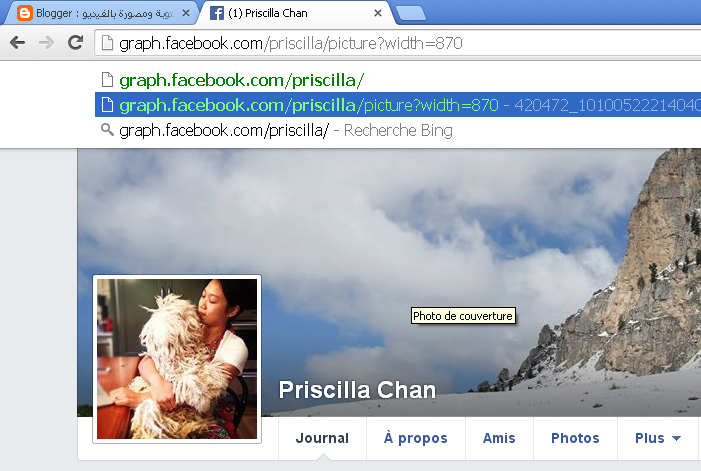
          في هذا الشرح يالدخول لأي صورة على الحائط في الفيسبوك و لتطبيق هذا الشرح سنتوجه إلى صفحة Priscilia Chan زوجة مارك زوغربيرغ و لقد إخترت صفحتها الرسمية لأنه لا يمكن مشاهدة صورة بروفايلها ولا يمكن الدخول للصورة و مشاهدتها بحجمها الأصلي لأنها محفوظة بميزة (أنا فقط).
        ولكي تتمكن من مشاهدتها و أيضاً حفظ الصورة بحجمها الأصلي على حاسوبك فالطريقة جد بسيطة تابع معي باقي الخطوات..
        بعد أن تدخل للبروفايل الذي تريد قم بنسخ Copy للإسم صاحبه أو (إسم المعرف الخاص به ID) , سوف تجده بعد
         .../facebook.com  إما عبارة عن اسم صاحب البروفايل أو عبارة عن مجموعة أرقام , و المهم أن تقوم بنسخه .كما سأفعل أنا لإسم صاحبة البروفايل الذي اخترته
        و بعد أن قمت بنسخة قم بلصقه Paste ضمن هذا الرابط الذي سوف أعطيك في المكان المشار إليه باللون الأحمر 
        http://graph.facebook.com/قم لصق اسم المعرف هنا/picture?width=870

        سيصبح بهذا الشكل
        http://graph.facebook.com/priscilla/picture?width=870
        قم بالدخول إليه و سترى انه يمكنك الدخول للصورة مباشرة بحجمها الكبير و تستطيع حفظها على حاسوبك ايضا

        ↓↓↓

        الان بامكانك الدخول للصورة التي يمنع صاحبها أي شخص سواه من مشاهدتها , لكن بهذه الثغرة البسيطة إستطعنا ذلك ويمكنك تطبيقها لمشاهدة أي صورة أخرى على أي حائط في الفيسبوك حتى لو تم وضع إعدادات الخصوصية (me only).

        الجمعة، 18 يوليو 2014

        كيف تنشر الصور المتحركة "GIF" على الفيسبوك أو التويتر بطريقة رائعة

        بواسطة : Adnane بتاريخ : 4:12 م
        من الأشياء التي يحلم بها كل رواد الشبكة الاجتماعية فيسبوك أن يستفيق يوما و يجد أن فيسبوك تدعم صيغة الصور المتحركة"  Gif" ، لكن للأسف هذا أمر يبقى مجرد وهم ، و هي النقطة التي تتفوق بها شبكة غوغل+ لأنها تدعم هذه الصيغة عكس فيسبوك و تويتر .
        هناك طريقة لنشر الصور المتحركة على الفيسبوك و التويتر و هي أخذ رابط الصورة ثم نشره ، لكنه يحيلك مباشرة إلى الموقع الذي رفعت عليه الصورة ، و هذا مشكل كبير إذ أنه لا يمكنك قرائة الصورة في عين المكان ، لذلك لا نجد أحدا يستعمل هذا الأسلوب ! فما هو الحل إذن ؟


        لا تقلق هناك حل آخر يمكنك من نشر الصور المتحركة على الفيسبوك و التويتر بشكل ناجع كأنما تنشر فيديو على اليوتوب ! أليس هذا أمرا رائع ؟
        كيف تنشر الصور المتحركة "GIF" على الفيسبوك أو التويتر بطريقة رائعة

        نعم نعم كل ما عليك هو دخول الخدمة الحديثة giphy ، ستجد آلاف الصور المتحركة و أنا واثق أنك ستجد كل ما ترغب فيه ثم تقوم بنسخ رابط الصورة و لصقه على حسابك أو يمكنك مباشرة الضغط على زر الفيسبوك أو تويتر لتقوم بنشره ! سواء على حسابك أو في التعليقات .
        فإذا لم يتضح معك الأمر يمكنك مشاهدة المثال التالي و هذا يعني أنه يمكن قراءة الصورة المتحركة في الفيسبوك مثلما تنشر أي صيغة أخرى (الأمر شبيه بنشر فيديو من اليوتوب لكن هذه المرة يمكنك نشر صورة متحركة ) إذ يمكنك نشره مباشرة بالنقر على زر الفيسبوك أو التويتر أو يمكنك نسخ الرابط أسفل الصورة ثم تضعه أينما تريد !
        و لتفادي أن تقوم في كل مرة بالدخول إلى الموقع ، يمكنك تثبيت إضافة giphy على متصفحك غوغل كروم لتتمكن من البحث و اختيار الصور المناسبة لك مباشرة.

        كيفية اظهار جميع الرسائل في دردشة الفيسبوك دون إنتظار تحميلها

        بواسطة : Adnane بتاريخ : 4:04 م
        هل تبحث عن رسالة ارسلتها قبل 3 اشهر او اكثر من سنة على الفيسبوك ،لكن تجد صعوبة في إيجادها ؟ فمع التحديث الجديد من فيسبوك اصبح حقا من الصعب تصفح جميع الرسائل دفعة واحدة حيث يجب إذا ماكنت تبحث عن رسالة معينة في الدردشة ان تنتظر في كل مرة تحميل الرسائل الاقدم وهذا نوعا ما مزعج ،خصوصا إذا كان إتصال الانترنت عندك ضعيف الامر الذي قد يجعلك تمكث طويلا من اجل إيجاد الرسالة او تتوه بين كثرة الرسائل . هكذا في هذا الدرس ساشرح لك طريقة بسيطة وذكية من اجل إستعراض جميع رسائلك دفعة واحدة وهكذا سيسهل عليك بكثير تصفحها عن تجربة 


         وتكمن الخدعة اولا بالإتجاه إلى رابط الفيسبوك الخاص بالهاتف m.facebook.com بعد الدخول إختر الدردشة التي ترغب ان تستعرض كل رسائلها في حاسوبك وانقر على See Older Messages في تبويب جديد كما هو موضح في الصورة اسفله . 


        جيد ! الان تفحص الرابط الذي فتحته لتوك بعد النقر على See Older Messages ستجد كلمة  Page sizeامامها ارقام في هذا المثال امامي رقم 5 ، الرقم يشير إلى عدد الرسائل التي ارغب في إظهارها على المتصفح
        بكل بساطة ساقوم بتغير القيمة إلى اي عدد اخر مثلا 2000 هكذا ساتمكن من تصفح 2000 رسالة دفعة واحدة وساسهل علي امر التفتيش في الرسائل السابقة بطريقة اسرع من ذي قبل جربها بنفسك.

        الثلاثاء، 15 يوليو 2014

        كيف تضيف تعليقات صوتية على الفيسبوك

        بواسطة : Adnane بتاريخ : 3:06 م
        ماذا لو قلت لك انه يمكنك وضع تعليقات صوتية في الفيسبوك عوض كاتبتها . الن يكون الامر رائع وغريب يمكن ان تفاجئ به اصدقائك  ؟ هذا بالفعل ما إستطاع القيام به مطور مغربي على جوجل كروم بإضافته على الفيسبوك إنطلاقا من إضافة جميلة إسمها Talk & comment

         Talk & comment تمكنك من إضافة تعليقات صوتية يمكنك من خلالها مشاركة مقاطع صوتية إذا كنت تتوفر على متصفح جوجل كروم عبر إضافة ايقونة ميكروفون امام التعليقات يمكنك النقر عليها وتبقي اصبعك على الايقونة كلما رغبت في تسجيل تعليق صوتي ونشره .

        غير ذلك يمكنك كذلك نشر رسائل صوتية قصيرة على نافدة الدردشة حيث مايميز الإضافة انك فور التحدث يتم التسجيل ونشر التعليق دون إنتظار لمدة طويلة من اجل رفع المقطع الصوتي .
        بالنسبة لاصدقائك اللذين لايتوفرون على الإضافة في متصفحاتهم فسيتمكنون من سماع التعليقات لكن طبعا لن يستطيعوا تسجيل تعليقاتهم الصوتية مادام انهم لايتوفرون على الإضافة في متصفحهم جوجل كروم ، في المقابل يمكنك مشاركة هذه الإضافة الجميلة مع اصدقائك وتعريفهم بها من اجل تسهيل التعليقات فيما بينكم وجعلها صوتية .

        بعض المشاكل الشائعة التي يمكن ان تتعرض إليها عند إستعمالك للإضافة :
        لايمكنني تسجيل الصوت  : يجب عليك ان تنقر على زر المايكروفون وتبقي اصبعك على الايقونة ، عند الإنتهاء ارفع اصبعك عن زر الايقونة من اجل نشر التعليق الصوتي 
        لا اسمع الرسالة الصوتية عند الإنتهاء من التسجيل : تأكد انك صرحت بإستعمال الميكروفون على متصفحك عن طريق النقر على الزر Allow.  تأكد كذلك ان الميكروفون الذي تستعمل في الوضع الإفتراضي لمتصفح جوجل كروم . 

        تحميل الإضافة لمتصفح جوجل كروم : Talk& comment  (عذرا مستعملي فايرفوكس الإضافة غير متاحة )

        كيف تعرف أن حسابك على الفيسبوك معرف لتفادي إغلاقه في أي وقت

        بواسطة : Adnane بتاريخ : 6:58 ص
        قد تفاجئ العديد من مستخدمي الشبكة الإجتماعية فيسبوك من عملية إغلاق حساباتهم وطلب بطاقة الهوية لتعريفه دون أي سبب يدعوا لذلك ، بحث ان أغلب المستخدمين قد لم يعمدوا على إنتهاك سياسة إستخدام فيسبوك ، غير ذلك فالعديد من الحسابات يتم توقيفها بشكل يومي ، ذلك لان الشركة تشك في ان تكون حسابات سبام ، وهي عبارة عن حسابات يستخدمها بعض الافراد في نشر روابط متنوعة او لها نشاطات مريبة مما يدفع بإدارة فيسبوك إلى إقفالها وطلب تأكيد الهوية .


        كيف تعرف أن حسابك على الفيسبوك معرف لتفادي إغلاقه في أي وقت

        لهذا فهناك طريقة بسيطة من خلالها تتأكد إن كان حسابك معرف لدى شركة فيسبوك ، او غير معرف . حيث في حالة إن كان الحساب معرف فلا خوف عليك ان يتم إقفاله ، اللهم في حالة واحدة وهي في حالة إختراقه ، حيث ان إدارة فيسبوك قد تعمد على إقفاله وطلب بطاقة تعريف الهوية من اجل منع الهاكر من الدخول إلى إلحساب . أما لتعريف الحساب يبقى عليك ان تقوم بإضافة رقمك الهاتفي كما سيأتي في هذا الشرح .

        اول شي توجه إلى الرابط الاول اسفل الڤيديو Facebook Devloppers تم بعد ذلك أنقر على Get Acess token، ستنبثق نافدة أنقر على Extended Premissions تم أنقر مرة أخرى على Read_insights بعد ذلك انقر على Get Acess Token حيث قد يطلب منك السماح للتطبيق بقرائة بيانات حسابك فلاتتردد .
        بعد الإنتهاء في أقصى يسار الصفحة ستجد علامة (+) مباشرة اسفل كلمة name انقر عليها تم من القائمة المسندة إختر verified تم انقر على الزر submit اعلى اليمين فإذا ضهر لك كلمة true امام verified فهذا يعني ان حسابك معرف ، اما إن لم تضهر فهذا يعني ان حسابك غير معرف ويجب عليك أن تعرفه عن طريق إضافة رقمك الهاتفي الخاص .
        ولإضافة رقم هاتفي لحسابك فيسبوك من اجل تعريفه انقر على mobile بعد ذلك اكتب رقم هاتفك وإنتضر كود التفعيل بعد التوصل به اكتبه في الخانة التي تطلب منك إدخال كود من 4 ارقام . وهكذا تكون قد عرفت الحساب . 
        يمكنك مشاهدة الڤيديو اسفله للشرح المصور (الروابط اسفل الڤيديو)

        الأحد، 13 يوليو 2014

        هذه هي جميع الطرق التي يستخدمها الهاكرز في سرقة حسابات فيسبوك تعرف عليها الآن

        بواسطة : Adnane بتاريخ : 9:16 ص
        هذه هي جميع الطرق التي يستخدمها الهاكرز في سرقة حسابات فيسبوك تعرف عليها الآن

        توجد العديد من الطرق التي يتتبعها الهاكرز في إختراق حسابات فيسبوك وقد كشفنا عن بعضها فيما لم نتطرق إلى البعض بحكم انها اصبحت معروفة ، لكن في هذه التدوينة ساحاول ان اقدم لك جميع الطرق التي يتبعها الهاكرز في إختراق حسابات فيسبوك ، حيث حاولت ان اقوم بإدراج فقط التي لازالت تعمل او تشكل خطر على الحسابات إلى حدود ساعة كتابة هذه التدوينة .

        سرقة الحسابات بإستغلال ثغرة إسترجاع الحسابات بمساعدة 3 اصدقاء  .

        هو إستغلال سيئ لخاصية إسترجاع حسابات فيسبوك عن طريق مساعدة الاصدقاء ، حيث إذا نسيت الباسورد يمكنك إرسال كود إسترجاع الحساب إلى 3 اصدقاء على حسابك في فيسبوك ، وبعد ذلك تتصل بهم من اجل إمدادك بالكود ، لكن الهاكرز يستغلون هذه الخاصية بطريقة مغايرة ، حيث يقوم بإضافتك ب 3 حسابات تم يقوم بعمل ريست للباسورد وإرسال كود إسترجاع الحساب للحسابات التي اضافك بها ! ويخترق حسابك .

        سرقة الحسابات عن طريق ايميلات الهوتمايل Hotmail .

        هي طريقة اخرى يقوم الهاكر بإستعمالها في إختراق حسابات فيسبوك المرتبطة بإميل هوتمايل ، حيث ان الاغلبية بعد ان توقفت خدمة الــ MSN لم يعد يسجلون دخولهم إلى علبة الواردات هوتمايل ، الاخيرة التي إذا ما مرت سنة كاملة دون تسجيل دخولك سيتم حذف الايميل وجعله متاح للتسجيل مرة اخرى ، هكذا فالهاكر يبحث عن حسابات فيسبوك التي تستخدم اميلات هوتمايل اضحت متاحة للتسجيل ، فيقوم بتسجيل ايميل بنفس الإيميل الموجود في حسابك فيسبوك ويقوم بعمل إعادة تعين للباسورد وإرسال هذا الاخير إلى حساب هوتمايل الموجود في حسابك والذي قام الهاكر بإعادة فتحه من جديد ويتم سرقت الباسورد  .


        سرقة الحسابات عن طريق تحميل إضافات خبيثة للمتصفح .
        هناك بعض التطبيقات على الفيسبوك عند إستخدامها قد تقوم بإعادة توجيهك لصفحة الهاكر وتطلب منك تحميل إضافة معينة من اجل إما تغير شكل الفيسبوك إضافة ميزات خارقة لحسابك فيسبوك او مشاهدة كميرا اصدقائك فيسبوك .... فالهاكر هنا يحاول إقناعك باي شكل من الاشكال بان تقوم بتحميل تلك الإضافة وفي حالة تحميلها قد يقوم الهاكر بزرع برنامج ضار في حاسوبك وسرقت الحساب .

        سرقة الحسابات عن طريق  Access Token


        وهي طريقة اخرى اشرت اليها في مدونة المحترف ، وتمكن الهاكر من الإستيلاء والتجسس على حساباتك دون معرفة الباسورد ، فقط عن طريق سرقة الــ Access Token  هذا الاخير الشبيه من الباسورد فيقوم الهاكر بإقناعك بتطبيق كود من اجل "" سرقة حساب فيسبوك "" او من اجل مشاهدة "" مقطع مثير "" حيث تختلف الاحجيات من اجل إقناعك بإستخدام ذلك الكود.
        سرقة حسابات فيسبوك عن طريق الصفحات المزورة .

        هي من الطرق القديمة والتي يستخدمها الهاكرز إلا انها لازالت تأتي بمفعولها ، وهي تمكن على إرسال رابط شبيه برابط فيسبوك ويقنعك ان تدخل إسم المتسخدم والباسورد حساب فيسبوك من اجل تسجيل دخولك للموقع او مثلا قد تتوصل بإميل يظهر انه من شركة فيسبوك وعندما تنقر على إحدى روابطه وتسجل الدخول في حسابك يتم سرقة الحساب ، كما انه توجد طرق متقدمة في الصفحات المزورة حيث قد تجد بعضها في تطبيقات فيسبوك  apps.facebook.com  او كذلك إعتماد تقنية  Desktop phishing والتي تعتمد على تغير الــ DNS في ملف hosts . حيث عند دخولك لموقع facebook.com فان الصفحة التي تظهر هي ليست صفحة فيسبوك وإنما صفحة إختراق تظهر من سرڤر الهاكر ويمكنك التأكد من انك لست ضحية هذا الهجوم عن طريق ولوج هذا المسار في حاسوبك وتأكد ان مابعد سطر  C:\Windows\System32\drivers\etc\hosts لايتواجد به شيئ .

        سرقة الحسابات عن طريق البرامج الضارة .
        وهذا امر معروف عند الكل لكن لامشكلة في إعادة التذكير به بالنسبة للجدد ! حيث قد يقوم الهاكر بإقناعك بتحميل ملف معين من فيسبوك او من الايميل او سكايب ويطلب منك فتحه ، وعند القيام بهذه الخطوة تتعرض للإختراق ويتم سرقت الحساب .


        سرقة حسابات فيسبوك عن طريق الإجابة على السؤال السري .
        من الطرق المعروفة كذلك وهي التي تعتمد على تكهن الهاكر بالإجابة على السؤال السري الخاص بحسابك ، فعند تسجيل حساب جديد في  فيسبوك والدخول على إعداداته قد تجد خاصية  security question  حيث تختار سؤال والإجابة عليه ، ويمكنك ذلك من إسترجاع حسابك فيسبوك بسهولة في حالة فقدان الباسورد . لكن الهاكرز هنا يستغلون هذه الخاصية بطريقة اخرى حيث يطلب إعادة تعين كلمة المرور ويطلب الإجابة على السؤال السري ويشرع في تكهن الإجابة ، طبعا الهاكر هنا سيكون مطالب بان يجمع بعض المعلومات عنك إما من بعيد او من قريب من خلال الدخول معك في دردشة ، فسيطلب منك مدينتك المحبوبة او اكلتك المفضلة طبعا هذه الإجابات هي إجابات على سؤالك السري ولك ان تتخيل بقية القصة .

        سرقة الحسابات عن طريق كسب الثقة .
        هو نوع من انواع هجمات الهندسة الإجتماعية ، وغالبا يكون ضحيتها الشباب اكثر من البنات ، حيث قد تظيفك فتاة غاية في الجمال وبإسم غاية في الروعه و''الدلع '' وستدخل معك في علاقة غرامية كلها حب ودلع لمدة اسبوع اسبوعين شهر ! وبعد ذلك ستطلب منك  امدادها بباسورد حسابك لانها إما انها تشك فيك انك تخونها مع فتيات وستحاول اقناعك انه لايوجد فرق بينكما بل وقد تخاصمك كذلك ( إخصة عليك ياحمودة ...)  .... وانت وبدون تردد ستمدها بالباسورد او ستضيفها ادمين في صفحتك . انداك ستاخد اكبر مقلب في حياتك :)


        سرقة الحسابات عن طريق ارقام الهاتف .
        هذه من هجمات الهندسة الإجتماعية التي سبق وقمت بالتحذير منها خصوصا في المغرب ولا اعرف هل تستخدم في دول اخرى لكن شركة مغربية للإتصال كانت ضحية هذا الهجوم ، حيث إذا كنت تمتلك رقم هاتفي ليس بعقد وإستعملته في تعريف الحساب قد يقوم الهاكر بالإتصال بك ب 10 ارقام هاتفية مختلفة قبل ان يقوم بالتوجه الى شركة الإتصال وإقناعها ان رقمك الهاتفي قد ضاع منه ويطلب منهم إسرجاعه ، طبعا الموظف سطلب منه إمداده بآخر 10 ارقام هاتفية إتصلت به وسيقوم الهاكر بإمدادها للموظف قبل ان يقوم هذا الاخير بتوقيف خطك الهاتفي وامداده برقمك الهاتفي والذي سيستخدمه في سرقت حسابك في الفيسبوك عن طريق إرسال كود إسترجاع حساب فيسبوك إلى الرقم الذي تحصل عليه .
        يتم التشغيل بواسطة Blogger.

        جميع الحقوق محفوضة لذى | السياسة الخصوصية | Contact US | إتصل بنا

        تطوير : حكمات