الاعلانات :

‏إظهار الرسائل ذات التسميات مقالات. إظهار كافة الرسائل

الاثنين، 6 مارس 2023

تطبيقات مهمة لأي هاتف

بواسطة : Adnane بتاريخ : 10:36 ص
يوجد العديد من التطبيقات المهمة والمفيدة للهاتف الذكي ومن بينها: Google Maps: تطبيق مجاني يوفر خرائط ومعلومات عن المواقع والمسارات والمطاعم والفنادق والمزيد. WhatsApp: تطبيق المراسلة الفورية الشهير الذي يسمح للمستخدمين بإرسال الرسائل والصور ومقاطع الفيديو والملفات الصوتية والمكالمات الصوتية والمرئية. Instagram: تطبيق مشاركة الصور والفيديو الشهير الذي يتيح للمستخدمين إنشاء حسابات شخصية ومشاركة الصور والفيديوهات والقصص اليومية والمزيد. Twitter: تطبيق المنصة الاجتماعية الشهيرة التي تسمح للمستخدمين بالتفاعل والمشاركة في المحادثات ومتابعة الأحداث الحالية والأخبار. Spotify: تطبيق الموسيقى الشهير الذي يسمح للمستخدمين بالاستماع إلى الموسيقى على الهاتف الذكي وإنشاء قوائم التشغيل الخاصة بهم. Evernote: تطبيق مفيد لإنشاء وتنظيم الملاحظات والمهام والأفكار والمزيد. Google Drive: تطبيق الخدمة السحابية الذي يسمح للمستخدمين بتخزين ومشاركة الملفات والمستندات والصور والمزيد. PayPal: تطبيق الدفع الإلكتروني الشهير الذي يسمح للمستخدمين بإرسال واستلام الأموال عبر الإنترنت. Duolingo: تطبيق تعلم اللغات المجاني الذي يساعد المستخدمين على تعلم اللغات بطريقة ممتعة وسهلة. Headspace: تطبيق التأمل والاسترخاء الذي يساعد المستخدمين على تحسين الصحة النفسية والعاطفية.
بالإضافة إلى التطبيقات التي ذكرتها سابقًا، يمكن الاستفادة من التطبيقات التالية أيضًا:
TikTok: تطبيق الفيديوهات الشهير الذي يسمح للمستخدمين بتسجيل ومشاهدة الفيديوهات القصيرة. Snapchat: تطبيق مشاركة الصور والفيديو الذي يسمح للمستخدمين بإضافة مؤثرات وتأثيرات خاصة إلى الصور والفيديوهات. Microsoft Office: تطبيق الحزمة المكتبية الشهيرة الذي يتيح للمستخدمين إنشاء وتعديل ومشاركة المستندات وجداول البيانات والعروض التقديمية. Zoom: تطبيق المكالمات الفيديو والاجتماعات الافتراضية الذي يسمح للمستخدمين بإجراء محادثات واجتماعات عبر الإنترنت. Shazam: تطبيق الموسيقى الذي يتيح للمستخدمين التعرف على الأغاني والفنانين بسهولة. Uber: تطبيق خدمة النقل الشهير الذي يسمح للمستخدمين بحجز سيارة والتنقل بسهولة في المدينة. Booking.com: تطبيق حجز الفنادق والمنازل الذي يسمح للمستخدمين بالعثور على الإقامة المناسبة لهم. MyFitnessPal: تطبيق اللياقة البدنية الذي يساعد المستخدمين على تتبع النظام الغذائي وممارسة الرياضة. Netflix: تطبيق المشاهدة المفضل للأفلام والمسلسلات التلفزيونية الذي يسمح للمستخدمين بمشاهدة العروض التلفزيونية والأفلام الحديثة. Waze: تطبيق الملاحة الذي يساعد المستخدمين على العثور على الطرق الأسرع والأفضل للوصول إلى وجهتهم.

طرق استرجاع رسائل الواتساب المحذوفة

بواسطة : Adnane بتاريخ : 2:14 ص
إذا قمت بحذف رسائل واتساب عن طريق الخطأ أو لأي سبب آخر، يمكنك محاولة استردادها باتباع الخطوات التالية: 1- قم بإلغاء تثبيت تطبيق واتساب على هاتفك وإعادة تثبيته. 2- عند تثبيت التطبيق من جديد، قد تظهر لك رسالة تسألك إذا كنت تريد استعادة الرسائل المحذوفة. اضغط على "استعادة" إذا كانت تلك الخيارات متاحة لديك. 3- إذا لم تظهر لك رسالة الاستعادة، قم بإجراء نسخة احتياطية للدردشات من خلال الضغط على "إعدادات" في تطبيق واتساب، ثم "المحادثات"، ثم "نسخ احتياطي للدردشات". بعد الانتهاء من النسخ الاحتياطي، يمكنك محاولة استرداد الرسائل المحذوفة مرة أخرى. 4- يمكنك أيضا استخدام تطبيقات الاستعادة المتاحة في متجر التطبيقات الخاص بجهازك مثل "Dr.Fone" و "EaseUS MobiSaver" و "DiskDigger" و "WAMR" وغيرها من التطبيقات المشابهة. ملاحظة: لا يمكن ضمان استعادة كافة الرسائل المحذوفة بنجاح، لكن من الممكن أن تسترد بعضها. كما يجب عليك الانتباه إلى أنه قد تتم إجراءات استعادة الرسائل المحذوفة على حسابك الشخصي والرسائل المخزنة فيه، لذلك يجب عليك اتخاذ الحيطة والحذر وقبول المخاطرة.
كما و يمكنك استرداد رسائل الواتساب المحذوفة عن طريق القيام بعملية نسخ احتياطي للدردشات واستعادتها.وذلك باتباع الخطوات التالية: 1- افتح تطبيق واتساب وانقر فوق "إعدادات" في الزاوية العليا اليمنى. 2- اختر "المحادثات" من القائمة. 3- اختر "نسخ احتياطي للدردشات" وقم بتحديد التردد الذي تريد إجراء النسخ الاحتياطي له. أيضا يمكنك إعادة تثبيت تطبيق واتساب وتسجيل الدخول إلى حسابك. سيتم إطلاق نافذة تسألك إذا كنت تريد استعادة الرسائل المحذوفة من النسخة الاحتياطية. اختر "استعادة" لاستعادة الرسائل. ملاحظة: يجب أن يكون لديك نسخة احتياطية مخزنة على جهاز الهاتف الخاص بك لتتمكن من استعادة الرسائل المحذوفة. كما أن عملية الاستعادة قد تستغرق بعض الوقت، اعتمادًا على كمية البيانات التي يجب استعادتها .

الأحد، 5 مارس 2023

ارشادات مهمة لحماية هاتفك و بياناتك الشخصية

بواسطة : Adnane بتاريخ : 12:30 م
تحتوي الهواتف الذكية على العديد من المعلومات الحساسة الخاصة بك، مثل الصور والملفات والرسائل والمعلومات الشخصية، لذلك من المهم حماية هاتفك من الاختراق والوصول غير المصرح به إلى هذه المعلومات. هناك عدة طرق يمكنك اتباعها لحماية هاتفك، ومن بين هذه الطرق:
قفل الهاتف برمز مرور أو بصمة الأصبع: يمكنك ضبط هاتفك للطلب منك إدخال رمز مرور أو استخدام بصمة الأصبع للوصول إليه. وبهذه الطريقة، يصبح من الصعب على أي شخص الوصول إلى هاتفك دون موافقتك.
تحديث البرامج: من المهم تحديث برامج هاتفك بانتظام لأن التحديثات الجديدة تساعد في إصلاح الثغرات الأمنية وتحسين أداء الجهاز.
تحميل برنامج مكافحة الفيروسات: يمكن تحميل برنامج مكافحة الفيروسات على هاتفك لحمايته من البرامج الخبيثة والفيروسات.
عدم تنزيل التطبيقات من مصادر غير موثوقة: يجب تنزيل التطبيقات فقط من متجر التطبيقات الرسمي لنظام التشغيل الخاص بجهازك، حيث يتم فحص التطبيقات قبل وضعها في المتجر.
تشفير البيانات: يمكن تشفير بيانات هاتفك للحماية من الاختراق، وذلك عن طريق استخدام برامج تشفير البيانات المتاحة في السوق.
الابتعاد عن شبكات الواي فاي العامة: يجب الابتعاد عن شبكات الواي فاي العامة التي لا تتطلب كلمة مرور، حيث يمكن للمخترقين الاختراق من خلالها . باتباع هذه الإرشادات، يمكن حماية جهازك من الاخطار التي أصبحت تهدد الهواتف الرقمية.

اليك بعض أسرار الواتساب الاخرى

بواسطة : Adnane بتاريخ : 12:03 م
هناك العديد من الخدع التي يمكن استخدامها على تطبيق واتساب، واليوم سوف أشارك بعض الأمثلة عليها: إخفاء صورة الملف الشخصي: يمكنك إخفاء صورة الملف الشخصي الخاصة بك عن بعض الأشخاص على واتساب. فقط افتح إعدادات الحساب الخاص بك ، واختر الخصوصية، ثم اختر الذين يمكنهم رؤية صورة الملف الشخصي. من هنا، يمكنك اختيار الأشخاص الذين تريد منهم أن يرى صورة الملف الشخصي الخاصة بك، والذين لا يمكنهم رؤيتها. إخفاء النشاط الأخير: يمكنك أيضًا إخفاء نشاطك الأخير على واتساب. افتح إعدادات الخصوصية واختر "النشاط الأخير" واختر من القائمة "لا أحد"، وسيصبح ذلك متاحاً فقط لك. إرسال رسائل نصية كبيرة الحجم: يمكنك إرسال رسائل نصية كبيرة الحجم على واتساب عن طريق استخدام تطبيق خارجي. يمكنك استخدام تطبيق "يونيكود إيموجي الكتابة" لإرسال رسائل نصية تصل إلى 7،000 حرف. استخدام واتساب على الويب: يمكنك استخدام واتساب على جهاز الكمبيوتر الخاص بك من خلال استخدام واتساب على الويب. افتح متصفح الويب وانتقل إلى العنوان web.whatsapp.com، واتبع الإرشادات لتسجيل الدخول عن طريق هاتفك. إرسال الرسائل الصوتية بدون الحاجة إلى الضغط على زر التسجيل: يمكنك إرسال رسائل صوتية بسهولة بدون الحاجة إلى الضغط على زر التسجيل باستمرار. ما عليك سوى الضغط على زر التسجيل واسحبه إلى الأعلى، وسيتم حفظ الرسالة الصوتية وإرسالها تلقائيا. حفظ المحادثات الهامة: يمكنك حفظ المحادثات الهامة عن طريق التبويب المفضلة. لتحويل أي محادثة إلى المفضلة، اضغط على اسم المحادثة واختر "ضع علامة على المفضلة". ستكون المحادثة متاحة الآن في التبويب المفضلة. إرسال الملفات الكبيرة: يمكنك إرسال الملفات الكبيرة مثل الفيديو والصور والمستندات على واتساب. ومع ذلك، يجب توخي الحذر لأن حجم الملفات الكبيرة يمكن أن يؤثر على جودة الاتصال بالإنترنت. تحويل النص إلى خطاب إلكتروني: يمكنك تحويل النص إلى خطاب إلكتروني باستخدام ميزة النسخ الصوتي في واتساب. قم بالضغط على زر المايكروفون وابدأ في الكتابة، ثم اضغط على زر "تحويل إلى نص" لتحويل الكلام الذي تم تسجيله إلى نص مكتوب.

الثلاثاء، 28 مارس 2017

أحصل على معلومات أي حساب على الفايسبوك بواسطة هذا الموقع

بواسطة : Adnane بتاريخ : 4:51 ص
هنا سأعرفك على موقع خطير جدا تستطيع من خلاله معرفة معلومات أي شخص على الفايسبوك وليس من الضروري أيضا أن يكون معك في لائحة الأصدقاء
كل ما تحتاجه هو رابط حساب ذاك الشخص وموقع stalkscan ، نعم فهذا الأخير هو موقع جديد نوعا ما تم تطويره من طرف هاكر أخلاقي بلجيكي ، وفكرته ببساطة هو جمع أكبر قدر ممكن من معلومات الحساب بما في ذلك صوره ، منشوراته ، الأفلام التي يحبها ، المنشورات و الفيديوهات و الصور التي نالت إعجابه ، المنشورات التي تمت الإشارة إليه ...

وطريقة آستعمال الموقع هي سهلة جدا ولاتحتاج للشرح أبدا ، يكفيك التوجه للموقع عبر الرابط الذي ستجده في أخر التدوينة ، و ستلاحظ أن الموقع باللغة الهولندية ولكن يمكنك تحويله إلى الإنجليزية عبر خيار اللغة الموجود في الجزء العلوي على اليمين ،  ومن ثم يمكنك وضع رابط حساب الشخص الذي تريد معرفة معلوماته و آضغط على Enter .
بعد ذلك تقوم بالنزول إلى الأسفل و ستلاحظ عدة أقسام تتضمن مجموعة من الخيارات ، تقوم فقط بآختيار الخيار الذي تريد سواء كان صوره ، أو المنشورات التي نالت إعجابه ...أو أي خيار موجود هناك ، فقط آضغط عليه وستنبثق لك نافذة فايسبوك تتضمن الخيار الذي آخترته .
والجميل في الموقع أنه ليس من الضروري أن يكون رابط الحساب موجود في قائمة أصدقائك ، بالإضافة إلى أن الموقع لا ينتهك خصوصيتك ، بل يعطيك معلومات قام صاحب الحساب بوضعها على حسابه ، إذا أنه إذا كان صاحب الحساب لا يفسح بمعلوماته ، فلن تتمكن من معرفة هذه الأخيرة .
إلى هنا أكون قد أنهيت معك تدوينة اليوم أتمنى من صميم القلب أن يكون الموقع قد راق لكم كما أتمنى أن تشاركوا التدوينة مع أصدقائكم لتعم الفائدة و نلتقي مع موضوع جديد إن شاء الله .

رابط الموقع : StalKScan

الأربعاء، 8 فبراير 2017

بنقرة واحدة.. هكذا تكتشف من رفضوا صداقتك على فيسبوك

بواسطة : Adnane بتاريخ : 12:24 م

أقدم لكم اليوم طريقة جديدة بالفيسبوك خاصة بالصداقة... 
هل سبق وأرسلت طلب صداقة لشخص على فيسبوك لكنك لم تتلق الرد؟ إن لم يأتك الرد خلال أسبوع على الأكثر فعلى الأغلب أن طلبك قد رفض من قبل الطرف الآخر.
وقد تتنوع أسباب الرفض، فقد يكون الطلب مرّ على الشخص الآخر دون أن يتنبه إليه، وقد يكون الطرف الآخر شاهد الطلب ونسي الموافقة عليه.
وقد يكون الاحتمال الأصعب هو ما حدث، أي أن يكون الشخص الذي أرسلت له الطلب رفض طلبك عمدا.
بغض النظر عن سبب الرفض، هناك طريقة بسيطة جدا لمعرفة الأشخاص الذين لم يوافقوا على طلب الصداقة الذي أرسلته على فيسبوك.
أولا قم بتسجيل الدخول إلى فيسبوك، ثانيا انسخ الرابط التالي:
https://www.facebook.com/friends/requests/?fcref=tl&outgoing=1
وضعه في شريط العنوان في المتصفح ثم اضغط زر الإدخال Enter، لترى قائمة بالأشخاص الذين أرسلت لهم طلبات صداقة ولم يوافقوا عليها تحت بند Friend Requests Sent.
لا تحزن عند رؤية القائمة، فمن المؤكد أنك أنت شخصيا رفضت طلبات صداقة أرسلها لك آخرون.أتمنى أن يعجبكم الموضوع.

الثلاثاء، 7 أبريل 2015

برنامج جديد للدردشة على WhatsApp من الحاسوب فقط !

بواسطة : Adnane بتاريخ : 1:30 م

برنامج جديد للدردشة على الواتس آب من الحاسوب فقط !

 ما يوحي على انك يمكنك تصفح الواتساب انطلاقا من جوجل كروم  الامر ، الذي قد لا يعجب بعض الاخوان بطرح مشكلة ان التبويبة عندما تبقى مفتوحة لمدة طويلة فانها تستهلك مساحة كبيرة من الرام نعم صحيح لذلك اليوم سنشرح طريقة الدردشة في الواتس اب من خلال برنامج يدعى بـWaow الاخير الذي يتوفر على شكل صفحة الويب كما التي توجد بالموقع .
ما يجب عليك القيام به هو بتحميل البرنامج من هذا الرابط ، و الجميل في البرنامج انه لا يحتاج الى تثبيت يأتي بنسخة محمولة ثم بعد ذلك قم بالدخول الى البرنامج ثم قم باحظار هاتفك و اختر Whatsapp web و كانك تريد ان تتصفح الواتس أب على صفحة الويب (نفس الطريقة) ذلك بالاستعانة بميزة QR CODE  عن طريق تمرير كميرا الهاتف على المربع الذي يتواجد به لوغو واتس اب بالوان الاسود و الابيض كما هو موضح في الصورة.

و سيتم مسح الكود للانتقال مباشرة الى واجهة واتس أب للحاسوب أنذاك يمكنك الدردشة مع اصدقائك او عائلتك انطلاقا      من البرنامج و كانك تردش من على الهاتف.
رابط تحميل البرنامج

الأحد، 11 يناير 2015

الان بامكانك ان تشاهد أي صورة بروفايل ذات الخصوصية (أنا فقط; me only) على الفيسبوك بعد التحديث الجديد

بواسطة : Adnane بتاريخ : 12:25 م
 
من منا لا يعرف  ميزة حفظ خصوصية الصور على الفيسبوك التي يمكنك من خلالها فلترة الاشخاص الذين يمكنهم مشاهدة صورك على الفيسبوك بحيث تستطيع ان تُمكّن أصدقائك فقط من مشاهدة صورك  او تجعل صلاحيات المشاهدة عامة فيستطيع الجميع مشاهدة صورتك, او أن تضع عليها خصوصية (أنا فقط) me only Moi Uniquement و بالتالي لن يتمكن أي شخص من مشاهدتها سواك أنت .
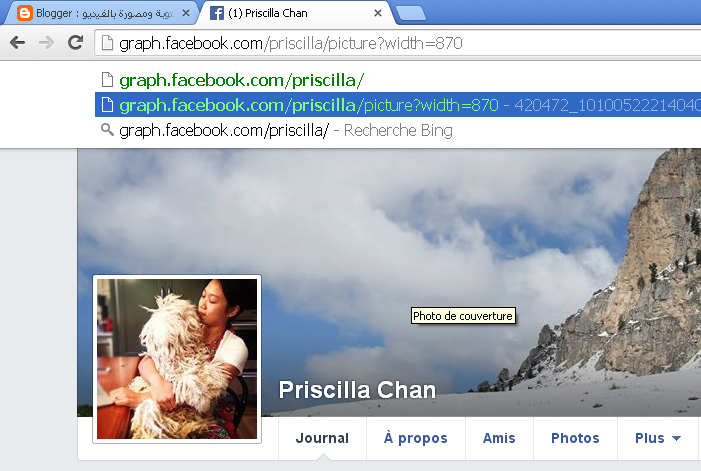
  في هذا الشرح يالدخول لأي صورة على الحائط في الفيسبوك و لتطبيق هذا الشرح سنتوجه إلى صفحة Priscilia Chan زوجة مارك زوغربيرغ و لقد إخترت صفحتها الرسمية لأنه لا يمكن مشاهدة صورة بروفايلها ولا يمكن الدخول للصورة و مشاهدتها بحجمها الأصلي لأنها محفوظة بميزة (أنا فقط).
ولكي تتمكن من مشاهدتها و أيضاً حفظ الصورة بحجمها الأصلي على حاسوبك فالطريقة جد بسيطة تابع معي باقي الخطوات..
بعد أن تدخل للبروفايل الذي تريد قم بنسخ Copy للإسم صاحبه أو (إسم المعرف الخاص به ID) , سوف تجده بعد
 .../facebook.com  إما عبارة عن اسم صاحب البروفايل أو عبارة عن مجموعة أرقام , و المهم أن تقوم بنسخه .كما سأفعل أنا لإسم صاحبة البروفايل الذي اخترته
و بعد أن قمت بنسخة قم بلصقه Paste ضمن هذا الرابط الذي سوف أعطيك في المكان المشار إليه باللون الأحمر 
http://graph.facebook.com/قم لصق اسم المعرف هنا/picture?width=870

سيصبح بهذا الشكل
http://graph.facebook.com/priscilla/picture?width=870
قم بالدخول إليه و سترى انه يمكنك الدخول للصورة مباشرة بحجمها الكبير و تستطيع حفظها على حاسوبك ايضا

↓↓↓

الان بامكانك الدخول للصورة التي يمنع صاحبها أي شخص سواه من مشاهدتها , لكن بهذه الثغرة البسيطة إستطعنا ذلك ويمكنك تطبيقها لمشاهدة أي صورة أخرى على أي حائط في الفيسبوك حتى لو تم وضع إعدادات الخصوصية (me only).

الأربعاء، 6 أغسطس 2014

5 تطبيقات لل Windows Phone على هاتفك أندرويد

بواسطة : Adnane بتاريخ : 1:58 م
كما يعلم الجميع أن أهم ما يميز ويندوز فون 8 شكله الرائع وتصميمه، فطبعا هو أفضل نظام للهواتف الذكية من هذه الناحية، فما رأيك بجلب هذه الميزة الرائعة لهاتفك أندرويد؟ وفي ذلك سنتطرق إلى 5 تطبيقات تجعل الأندرويد يبدو مثل ويندوز فون 8 .

يعتبر من أكثر التطبيقات استعمالا لتحويل شكل هاتفك أندرويد إلى شكل ويندوز فون 8 و بلا مبالغة بعد استعمالك له ستنسى الواجهة القديمة و قد تحتقرها فيما بعد.
إن كنت مبتدئ في التعامل مع نظام أندرويد قد تواجه بعض الصعوبات مع البرنامج فمن الأفضل الاختيار من بين التطبيقات الأخرى أسفله.

التطبيق الأكثر احترافية و الذي نال إعجابي بشكل كبير و هو أقرب ما يكون لويندوز فون تماما بشكل أكثر روعة ستدهش به أصدقائك وكل من يرى هاتفك.
عند استعماله ستتفاجؤ بمميزاته الكثيرة و إمكانيات التعديل على كل كبيرة و صغيرة التي يسمح لك بها من خطوط، أحجام، الخلفيات، الألوان وغيرها الكثير.

إذا كنت من محبي واجهة الميترو في ويندوز 8 فستحب هدا التطبيق كثيرا نظرا لما يتوفر عليه من إمكانيات ضخمة في جعل هاتفك أندرويد مثل ويندوز 8 مع بعض التعديلات الرائعة.
و يوفر لك في الواجهة الرئيسية ( الأخبار، الفيسبوك، الطقس وغيرها من المميزات الأخرى)

تطبيق قد ينال إعجابك رغم إمكانياته الغير كثيرة إلا أنه يبقى تطبيق بسيط و سهل الاستخدام معد لتغيير شكل أندرويد إلى شكل ويندوز فون .


ما يثير في التطبيق أنه مبرمج لهدف واحد لا غير و هو تحويل شكل الأندرويد إلى شكل ويندوز فون تماما دون مميزات إضافية أو أشياء لا فائدة منها فإن كنت من محبي البساطة و التصميم الجميل فهذا التطبيق سينال إعجابك.

ملاحظة هاااااااااامة : إذا كانت هذه أول أيام استعمالك لنظام أندرويد وليس لك خبرة في التعامل معه فلا أنصحك بتثبيت هذه التطبيقات

اكتشف إن كنت تعاني من خلل في السمع بإستخدام الحاسوب ودون زيارة الطبيب

بواسطة : Adnane بتاريخ : 1:40 م
ان هذه الطريقة تستخدم من طرف مراكز فحص السمع كذلك ، وتعتمد الطريقة اولا على فحص التردادات الصويتة التي يجب على من هو في سنك ان يكون قادر على سماعها .  تم ينتقل بك الإختبار إلى طرح مجموعة من الاسئلة عليك من اجل تقيم حالة السمع وإن كن تعاني من بعض الصعوبات . وليس هذا فقط بل سيتم كذلك إختبار مدى قدرتك على سماع بعض الكلمات .... وفي النهاية ستحصل على نتيجة يمكن ان تكون إيجابية او سلبية . 
ففي حالة كانت النتيجة سلبية انذاك يجب ان تفكر جديا في زيارة طبيب من اجل فحص معمق اكثر وكذلك توفير العلاج 


الثلاثاء، 22 يوليو 2014

خدمات على الإنترنت لمساعدتك في لمعرفة الصور المفبركة والمعدلة (فوتوشوب)!

بواسطة : Adnane بتاريخ : 4:42 م

توجد مجموعة من الأدوات و الخدمات على الانترنت لمساعدتك على اكتشاف ما اذا كانت هده الصورة أصلية أو مفبركة..و اليك البعض منها .


طبعا سأبدء معكم بالخدمة التي تعرفونها جيدا ونستعملها بشكل شبه يومي ، وهي خدمة الصور من عملاق البحث جوجل. كما ما هو معروف للجميع جوجل هو محرك بحث الأول في العالم وبالتأكيد يقوم بفهرست ملايين من المعلومات والصور كل ثانية على شبكة الإنترنت ، هذا المحتوى الضخم والكبير وبالاضافة كذلك لميزة البحث بالصور فهو بلا شك ما يجعل Google images  الخدمة الاولى التي غالبا ما الجأ اليها كلما اثارني الشك في الصور المنشورة في الفايسبوك أو حتى في احد المواقع التي ازورها، وطبعا دائما ما أجد ضالتي في هذه الخدمة .
موقع اخر لا يقل أهمية عن جوجل صور ، ويقدم نفس الخدمة وهي البحث عن طريق الصور هذه الميزة طبعا ستسمح لك لمعرفة والعثور على أصل الصورة وهل هي صورة مفبركة ببرنامج الفوتوشوب أم لا .
 هو موقع يستخدم الأسلوب الحراري في الصور. عليك فقط أن تشير إلى رابط أو تحميل الصورة للحصول على خريطة حرارية التي سوف تحدد المجالات التي تم التلاعب بها في صورة. إذا كنت لا ترى العديد من المناطق الحمراء، فربما لأن الصورة أصلية والعكس صحيح!
 هو موقع آخر الذي يقدم خدمة مماثلة. فقط تقوم بتحميل الصور وانتظر نتيجة التحليل، طبعا البرنامج من انشاء اثنين من الخبراء في هذا المجال، وله أكثر من 10 سنوات في العمل على معالجة الصور.
موقع آخر ذو شعبية لا بأس بها لإظهار ما هو في داخل الصور .هذا الموقع لا يكشف فقط عن الصور المتلاعب بها ، ولكن يناقش بالتفصيل البيانات المخفية وراء أي صورة، مما يساعد على تحديد مصدرها، البرنامج الأصلي وغيرها من المعلومات المفيدة لأولئك الذين يرغبون في معرفة المزيد من التفاصيل حول أصل صورة.

الاثنين، 21 يوليو 2014

اليكم 5 شبكات اجتماعية غريبة ستندهش لها و لمضمونها

بواسطة : Adnane بتاريخ : 4:11 م

بدون تقديم و لا اطالة اليكم بعض المواقع التي هي متخصصة في أشياء اخرى أكثر تحديد من الفايسبوك او تويتر وإن لم يكن كما هو معروف لعامة الناس داخل الفضاء الإلكتروني.
هو موقع عبارة عن شبكة اجتماعية مجانية لكل مهتم بالحياكة، والغزل أو النسيج بشكل عام. هي مشابهة ومماثلة لبينتيريست بحيث يمكن للمستخدمين تقديم أفكار المشاريع والصور. الموقع حتى يسمح رجال الأعمال أو الشركات الصغيرة لبيع المنتجات الحرفية على الانترنت.
شبكة اجتماعية برازيلية مجانية متخصصة في إنشاء واجراء دردشات على شكل مجموعات وتكون محمية بكلمة السر بحيث اي شخص لا يتوفر على كلمة السر هذه،ليس له حق الوصول الى هذه الدردشة أو الاطلاع على حوارات المجموعة !، طبعا إذا كنت وحيدا أو خجولا يمكنك التفاعل مع الأعضاء الأخرين عبر النقر على زر "قل مرحبا!" مما يجعل من السهل البدء في محادثة مع عضو آخر. هذا بالإضافة لمجموعة من المميزات الأخرى التي ادعك تكتشفها بنفسك :)
الشبكة الاجتماعية مدفوعة الاشتراك التي أعيد إطلاقها في عام 2013 باعتبارها نادي اجتماعي خاص، بوجود قاعدة ب250 الف عضو.  طبعا هذه الشبكة الغريبة يمكن وصفها بأنها "ماي سبيس للمليونيرات" و "شبكة اجتماعية سرية للنخبة"، طبعا بما أني لست غنيا ولا مشهورا فلا اعلم كيف تعمل هذه الشبكة وماذا يتم مشركته فيها  (ولكن مع بعض البحوث التي قمت بها أستطيع أن أقول أن بعض الماركات العالمية الفاخرة قد استثمرت في مجال التسويق المباشر ضمن الموقع، وإعطاء الهدايا للأعضاء المتفاعلين ) الجدير بالذكر ان هذه الشبكة تأسست في عام 2004 من قبل Erik Wachtmeister وكانت واحدة من الشبكات الاجتماعية الأولى في ذلك الوقت.
R.EM هو اختصار يشير إلى حركة العيون عندما نحلم .remcloud هي شبكة اجتماعية مجانية مشابهة لتويتر ، الا انها تقتصر فقط على مشاركة أحلامك ومعرفة أيضا ما يحلمون به أصدقائك .
إذا كنت تتوفر على حساب في الفيسبوك في حياتك ، فهذه الشبكة الاجتماعية ستوفر لك أيضا حساب عند مماتك ، غريبة اليس كذلك ؟هذه الشبكة متخصصة في تكريم الأموات عبر تخصيص لهم حساب على شبكة الأنترنت حيث يتم انشائه من طرف أقارب المتوفي والذي يجمع كل الشهادات ،الصور ،الفيديو ،العروض و سيرة هذا الشخص الذي غادر الى دار البقاء.

اليكم 7 خدع في فأرة الحاسوب الكثير منا لا يعرفها

بواسطة : Adnane بتاريخ : 3:58 م

اليك بعض الخدع والاستخدمات الخفية لفأرة الحاسوب التي ربما كنت تعرف بالفعل البعض منها، ولكن البعض الآخر قد يكون مفاجأة لك وربما تكون هذه أول مرة تكتشفها ، طبعا الفائدة من هذه الاختصارات هي تسريع العديد من المهام الأكثر شيوعا التي نقوم بها يوميا .
الزر الأيمن للفأرة والقائمة الخفية 

إذا قمت بسحب ملف باستخدام زر الفأرة الأيمن بدلا من الأيسر، عند إسقاطه ستظهر لك قائمة فيها مجموعة من من الخيارات كنسخ الملف أو عمل اختصار له .وطبعا يمكنك فعل كل ذلك بدون استعمال الكيبورد أو استعمال الاختصارات المعروفة.
نسخ النص بشكل اسرع واسهل 

إذا كنت مبرمجا أو كنت تعمل كثيرا مع بعض صيغ معينة يمكنك اختصار الكثير من الوقت عن طريق الضغط  باستمرار على زر "Shift" وسحب النص أو الكود البرمجي بالزر الأيسر للفأرة .
تحديد عدة ملفات / نصوص

طبعا هذه الميزة معروفة للكثير وهي تحديد العديد من الملفات لنقلها أو نسخها وذلك عن طريق النقر على زر "Ctrl" وتحديد الملفات بواسطة الفأرة .العديد من البرامج ومنها متصفح الفايرفوكس وكذلك مايكروسوفت وورد يسمح لك بعمل هذه الميزة حتى مع النصوص !
زر Shift و الملفات المخفية 

عند النقر بزر الماوس الأيمن على الملف أو المجلد، يتم إخفاء عنك مجموعة من الخيارات في قائمة، على سبيل المثال،يمكنك الضغط على زر "Shift" والنقر على بزر الماوس الأيمن وفي القائمة تختار  "إرسال إلى" وسوف ترى مجموعة من الملفات التي كانت مخفية عنك مقارنة بالوضع العادي .
أسرار عجلة التمرير

من الخدع الغير معروفة أيضا هي فتح الراوبط في نافدة جديدة باستعمال الزر الأوسط أو عجلة التمرير ! وكذلك عند النقر فوق علامة تبويب مفتوحة مع زر الماوس الأوسط، سيتم إغلاقها .  إذا لم تكن لديك عجلة التمرير في الفأرة فهذه الميزة، يمكنك القيام  بها عن طريق الضغط على مفتاح Ctrl عند النقر على رابط.
فتح نافدة جديدة في اي برنامج 

إذا قمت بالضغظ على زر "Shift" والنقر فوق ايقونة البرنامج مفتوح في شريط المهام سيتم فتح مثيل أو نافدة جديدة منه. هذا الاختصار يعمل فقط لنظام التشغيل ويندوز 7 .

يتم التشغيل بواسطة Blogger.

جميع الحقوق محفوضة لذى | السياسة الخصوصية | Contact US | إتصل بنا

تطوير : حكمات