الاعلانات :

‏إظهار الرسائل ذات التسميات ويندوز. إظهار كافة الرسائل

الاثنين، 21 يوليو 2014

اليكم 7 خدع في فأرة الحاسوب الكثير منا لا يعرفها

بواسطة : Adnane بتاريخ : 3:58 م

اليك بعض الخدع والاستخدمات الخفية لفأرة الحاسوب التي ربما كنت تعرف بالفعل البعض منها، ولكن البعض الآخر قد يكون مفاجأة لك وربما تكون هذه أول مرة تكتشفها ، طبعا الفائدة من هذه الاختصارات هي تسريع العديد من المهام الأكثر شيوعا التي نقوم بها يوميا .
الزر الأيمن للفأرة والقائمة الخفية 

إذا قمت بسحب ملف باستخدام زر الفأرة الأيمن بدلا من الأيسر، عند إسقاطه ستظهر لك قائمة فيها مجموعة من من الخيارات كنسخ الملف أو عمل اختصار له .وطبعا يمكنك فعل كل ذلك بدون استعمال الكيبورد أو استعمال الاختصارات المعروفة.
نسخ النص بشكل اسرع واسهل 

إذا كنت مبرمجا أو كنت تعمل كثيرا مع بعض صيغ معينة يمكنك اختصار الكثير من الوقت عن طريق الضغط  باستمرار على زر "Shift" وسحب النص أو الكود البرمجي بالزر الأيسر للفأرة .
تحديد عدة ملفات / نصوص

طبعا هذه الميزة معروفة للكثير وهي تحديد العديد من الملفات لنقلها أو نسخها وذلك عن طريق النقر على زر "Ctrl" وتحديد الملفات بواسطة الفأرة .العديد من البرامج ومنها متصفح الفايرفوكس وكذلك مايكروسوفت وورد يسمح لك بعمل هذه الميزة حتى مع النصوص !
زر Shift و الملفات المخفية 

عند النقر بزر الماوس الأيمن على الملف أو المجلد، يتم إخفاء عنك مجموعة من الخيارات في قائمة، على سبيل المثال،يمكنك الضغط على زر "Shift" والنقر على بزر الماوس الأيمن وفي القائمة تختار  "إرسال إلى" وسوف ترى مجموعة من الملفات التي كانت مخفية عنك مقارنة بالوضع العادي .
أسرار عجلة التمرير

من الخدع الغير معروفة أيضا هي فتح الراوبط في نافدة جديدة باستعمال الزر الأوسط أو عجلة التمرير ! وكذلك عند النقر فوق علامة تبويب مفتوحة مع زر الماوس الأوسط، سيتم إغلاقها .  إذا لم تكن لديك عجلة التمرير في الفأرة فهذه الميزة، يمكنك القيام  بها عن طريق الضغط على مفتاح Ctrl عند النقر على رابط.
فتح نافدة جديدة في اي برنامج 

إذا قمت بالضغظ على زر "Shift" والنقر فوق ايقونة البرنامج مفتوح في شريط المهام سيتم فتح مثيل أو نافدة جديدة منه. هذا الاختصار يعمل فقط لنظام التشغيل ويندوز 7 .

اليكم اضافة جميلة لرفع سرعة وأداء متصفح firefox إلى أقصى حد ممكن

بواسطة : Adnane بتاريخ : 3:37 م

من أجل تحقيق ذلك أقترح عليك إضافة Fasterfox للرفع من سرعة الرفع upload و سرعة التنزيل download و زيادة سرعة تحميل الصفحات بالإضافة إلى رفع سرعة الفيديوهات في بعض المواقع كاليوتوب. و ذلك مع مجموعة كبيرة من الخيارات المتاحة للرفع من أداء المتصفح.
بعد أن تقوم يتثبيت الإضافة تقوم بإعادة تشغيل المتصفح . عند فتحك لخيارات الإضافة ستجد أمامك في المرة الأولى فقط ‘Presets’ و ‘Fasterfox’.
في ‘Presets’ يمكنك التبديل بين مستويات مختلفة من تحسين الأداء حيث نجد ‘Default/Normal’ عادي و ‘Courteous/Light’ ثم ‘Optimized/Medium’ ثم المستوى الأقوى ‘Turbo/Strong’ الذي يقوم بتحسين جميع الجوانب في المتصفح إلى أقصى حد ممكن و هو الخيار الأفضل إن كنت مستعمل عادي.
Fasterfox
بالنسبة لمن يريد تخصيص خيارات متقدمة فيمكنك الضغط على Custom و تخصيص كل الخيارات من (Cache,Connection, Pipelining, Rendering, Popups)
أما في قائمة Fasterfox يمكنك اختيار تشغيل  page load timer لتقوم بتنظيف ذاكرة المتصفح المؤقتة في كل مرة تقوم بفتح صفحة معينة.
Fasterfox
أما الخيارات الأخرى فتبقى للمستعملين المتقدمين و لن نتطرق إليها ، فأنصحك مباشرة باختيار المستوى الأقوى ‘Turbo/Strong’.

السبت، 19 يوليو 2014

مايكروسوفت تذكر بقرار وقف دعمها لويندوز 7

بواسطة : Adnane بتاريخ : 4:07 م
مايكروسوفت تذكر بقرار وقف دعمها لويندوز 7

بعد قرار مايكروسوفت خلال وقت سابق من هذه السنة وقف عمل واحد من أشهر أنظمة تشغيلها (ويندوز إكس بي) يبدو أن الدور قادم على ويندوز 7, حيث ذكرت الشركة الأمريكية بأنها ستوقف دعمها لهذا النظام في 13 يناير من السنة القادمة 2015.
و قد قامت شركة مايكروسوفت بتذكير مستخدميها بموعد وقف الدعم الأساسي لنظامها ويندوز 7 و الذي سيكون مقررا في 13 يناير من سنة 2015 و ذلك بالنسبة لجميع نسخ هذا النظام و هي (Enterprise, Familiale, Professionnel, Starter, Intégrale), لكن من جهة أخرى فإن الدعم الأمني سيستمر.
و حسب الأخبار فإن وقف الدعم لنظام ويندوز 7 لن يشمل الدعم الأمني الذي ستستمر مايكروسوفت في تقديمه لمستخدمي هذا النظام إلى غاية 14 يناير 2020 أي بعد خمس سنوات من توقف الدعم الأساسي, بالمقابل فإنه بإمكان الشركات و المؤسسات الإستفادة من استمرارية الدعم الأساسي الكامل بعد تاريخ 13 يناير 2015 و لكن بمقابل مالي.
و للتذكير فإن نظام ويندوز 7 مازال هو النظام الأكثر استخداما بالنسبة للحواسيب المكتبية عبر العالم بنسبة 50 في المئة حسب إحصاءات NetMarketShare.

الخميس، 17 يوليو 2014

قوالب أفتر إفكتس (After Effects) مجانية لصناعة اقوى مقدمات الڤيديو (intro)

بواسطة : Adnane بتاريخ : 9:31 ص

قد تعجب بالعديد من مقدمات الڤيديو التي تطرح في العديد من الڤيديوهات على الانترنت ، حيث ان اغلبها هي عبارة عن قوالب افتر إفكت After Effects إما مجانية او مدفوعة يتم التعديل عليها ، بل وحتى في القنوات التلفزية فاغلب تلك المقدمات هي عبارة عن قوالب جاهزة يتم التعيدل عليها ، هذا حسب تصريح عصام النحالي ، احد ضيوف البث المباشر وهو خبير في تصميم قوالب الافتر إفكتس والمونتاج وقد عمل بالعديد من القنوات التلفزية العربية ... 

في هذه التدوينه اردت ان اقدم لك موقع Free Ae Aemplates وهو يقدم لك العشرات من القوالب المجانية يمكنك التعديل عليها ببرنامج After Effects ، يكفي ان تقوم بالتسجيل في الموقع عن طريق الزر Signup For Free المتواجد في اعلى اليمين ولا تنسى تفعيل الحساب قبل الشروع في تحميل قوالب الافتر إفكرتس .


الموقع يوفر العديد من القوالب المصنفة إلى عدة تصنيفات حسب الرغبة ، فمنها ماهو عبارة عن مقدمات ڤيديو للڤيديوهات الشخصية / للشركات ... كما انها تتماشى مع عدة إحتياجات .

مع الكم الهائل من هذه القوالب ستشعر بنفسك تائها ومحتارا في الإختيار لأن اغلبها جميل وجذاب .

كيفية تحويل صيغ ملفاتك و بنقرة زر واحدة

بواسطة : Adnane بتاريخ : 9:20 ص
حالة شائعة تواجه العديد من المستخدمين عند التعامل مع الوثائق الرقمية ، و هي ضرورة تحويل صيغ هذه الملفات، على سبيل المثال تحويل صيغة ال PDF إلى صيغ أخرى مثل  Word، JPEG،TXT...الخ ،
 لحسن الحظ، هناك مجموعة من برامج التحويل ،لكن
 على الرغم من العثور على أفضلها يمكن أن تصبح مملة في بعض الأحيان . 

الخدمة  يطلق عليها اسم
 Cometdocs تسمح لك باستضافة أي نوع من الوثائق الرقمية لحجم يصل ل 1جيغا إلى سحابة استضافتك بالخدمة ، كما يمكنك تحويل هذه الوثائق لصيغ متعددة عبر الخدمة التي توفرها الشركة بدون تثبيت أي برنامج و كل ما عليك هو إنشاء حساب خاص بك على الموقع لتتمتع بجميع مزايا الخدمة و الشروع في تخزين او تحويل مستنداتك.

تمهل فليس هذا كل ما في الموضوع، فالخدمة توفر لك برامج  تعمل في 
Windows و Android وIOs الأمر الذي يجعل الشركة منافس كبير لكبريات شركات صناعة برامج التحويل . و المثير للاهتمام هي مميزات هذه البرامج الأكثر من رائعة خصوصا بالبرنامج المخصص لنظام ويندوز ، أنصح الجميع بتجربته ، فهو يجعل من تحويل المستندات شيء  سلس و جميل جدا، وذلك بفضل اندماجه مع قائمة الماوس اليمنى (شاهد الصورة اعلاه) . فإلى جانب تحويل PDF إلى صيغ أخرى عديدة، فإنه يتيح لك بسهولة إنشاء ملفات PDF من الملفات الأخرى ، و المذهل في الأمر هو أنه يدعم ملفات الأوفيس (Word, Excel PowerPoint) ، ملفات LibreOffice ، ملفات الأوتوكاد (DWG،DXF)، وملفات الصور (JPEG، PNG، BMP، GIF، TIF) .
كل ما عليك  هو تسجيل حساب بالخدمة و بعد ذلك النقر بزر الماوس الأيمن و اختيار التحويل المناسب لك كما هو موضح في الصورة اعلاه.
ويبقى العيب الوحيد الملاحظ على  الخدمة هو عدم امكانية التدخل في عملية التحويل مثل خيارات الجودة او الحجم ....الخ. لكن حسب العديد من المستعملين اكدوا ان البرنامج سلس و جذاب جدا، اما من ناحية الكفاءة فهو فعال و يقوم بتحويل الملفات بوقت سريع ، كما يمكنك عرض أخر التحويلات التي قمت بها كما في الصورة أسفله، و عيبه الوحيد هو الذي ذكرته اعلاه.
أما من ناحية الترخيص و الأمور القانونية فالتطبيقات و البرامج مجانية في كل من انظمة : 
Windows XP, Windows Vista, Windows 7  و Windows 8 و نظامي Android و IOs  كذلك .
لتحويل الملفات بدون تسجيل : هنا
للتحميل من موقع الشركة لنظام : 
Android أو نظام  IOs
للتحميل من موقع الشركة لأنظمة ويندوز بحجم معقول 
3 mb :  هنا

4 برامج مشابهة لبرنامج سكايب ولاتحتاج صبيب إتصال عالي

بواسطة : Adnane بتاريخ : 9:17 ص


عندما نتحدث عن الدردشة الصوتية والمرئية فإننا لايمكن  الا نذكر برنامج سكايب ، واحد من اشهر برامج الدردشة على الساحة الإفتراضية ، إلا ان هذا لايعني انه لاتوجد برامج اخرى كذلك رائدة في مجال الدردشة الصوتية / المرئية إلا انها غير معروفة مقارنة مع برنامج سكايب  ، لهذا احببت ان اعرفك بها إنطلاقا من تجربتي الخاصة مع بعضها والتي في بعض الاحيان قد تكون افضل من سكايب في ما يخص إستهلاك الباندويث ، خصوصا عندما نتحدث عن البرنامج الاول ooVoo

ooVoo
ooVoo


يعرفه جيدا اصحاب الإتصال الضعيف خصوصا 3G ذلك لانه يمكنك من عمل إتصال صوتي/ مرئي حتى وإن كان صبيبك ضعيف ، وهذا بعد تجربة طويلة حيث غالبا عندما اتحدث مع صديق يمتلك إتصال 3G فانا افضل ان اتحدث معه عن طريق هذا البرنامج عوض سكايب ذلك لان سكايب يستهلك باندويث كثيرة مقارنة مع ooVoo كذلك عند إستضافتي لاحد الضيوف عبر البث المباشر ، افضل ان اتحدث معه عن طريق هذا البرنامج لانه لايستهلك باندويث ويمكنني إعادة إرسال الصورة إلى المشاهدين دون تقطعات ، لهذا انصحك به كخيار اول 
موقع ooVoo 

VSee
VSee


شبيه جدا بسكايب حيث يمكنك من عمل إتصالات بدقة عالية 720P ، كما ان البرنامج يعمل مع الإتصال الضعيف خصوصا لاصحاب 3G بالإضافة إلى امكانية عمل دردشة مع العديد من المخاطبين دفعة واحدة "مجموعة دردشة "   ، كما  يمكنك مشاركة سطح المكتب مع المتصل ، وانصح بهذا البرنامج للطلاب الذين قد يرغبون في عمل مراجعات جماعية للدروس .
برنامج : vsee
Tango

من البرامج الجميلة جدا والتي تعمل على الحاسوب وكذلك على الهاتف الذكي سواء كان اندرويد او ايفون  والجميل انه يدعم ويندوز فون كذلك . برنامج tango يمكنك من عمل إتصالات صوتية ومرئية سواء كان المخاطب امام الحاسوب او متصل من خلال هاتفه ، يمكن ان اقول من خلال تجربتي ان برنامج tango برنامج افضل بكثير من برنامج viber على الويندوز فيما يخص الإتصال
برنامج : Tango 


Viber

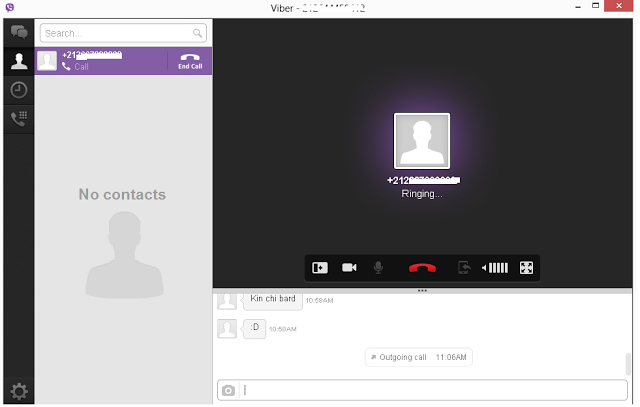
من البرامج التي اصبحت تشكل منافسة لسكايب ، خصوصا مع صدور نسخة الويندوز والتي اضحت تمكن المستخدمين من عمل اتصالات صوتية/ مرئية من حواسيبهم او كذلك من خلال الهواتف الذكية ، غير ذلك فإن viber كذلك لايحتاج إلى صبيب انترنت عالي من اجل ان يعمل بكفائة ، غير ان مايعيبه هو انه لايمكنك إستعمال هذا البرنامج في الويندوز إلا إذا كنت تستعمل نسخة من البرنامج في هاتفك ، ذلك لانه يتم إرسال كود اثناء تسجيل الدخول إلى رقم الهاتف الذي تتواجد به نسخة ڤايبر ، لهذا فإن كنت تتوفر على هاتف عادي لايمكنك الإستفادة من هذا البرنامج علىالويندوز .

كيف تشارك انترنت الحاسوب مع جهاز الاندرويد عن طريق كابل USB ؟

بواسطة : Adnane بتاريخ : 9:03 ص

العديد يعرف ما يسمى بـ Tethering الذي يتمثل في مشاركة انترنت هاتفك او جهازك اللوحي مع باقي الاجهزة عن طريق انشاء نقطة اتصال لاسلكي , لكن في موضوع اليوم سنتطرق الى عكس العمليةReverse Tethering حيث سنقوم بمشاركة انترنت الحاسوب مع جهاز اندرويد عن طريق كابل USB , وتتجلى ايجابيات هذه العملية في مشاركة الانترنت دون الحاجة الى ان يكون حاسوبك به WiFi Adapter ودون الحاجة الى 3G او WiFi على هاتفك.
ما تحتاجه هو : حاسوب متصل بالانترنت (سواء كانت 3G او Adsl)  + هاتف او جهاز لوحي بنظام اندرويد و به صلاحيات الروت + كابل USB + بعض البرامح التي سنضع رابط تحميلها في الاسفل.
نفعل USB Debugging على الهاتف : Settings>More>Developer options>USB Debugging 

بعد تحميل الملف و فك ضغطه سنجد الملفات التالية :


ناخذ الملف HackConnectivityService ونقوم بتنصيبه على الهاتف ثم تفعيله عن طريق Xposed الذي سبق وان قمنا بشرحه.

نقوم الان بفتح AndroidTool الذي سبق وحملناه على الحاسوب و نضغط Connect :


 سيتم تحميل تطبيق USB Tunnel تلقائيا على الهاتف والذي سيطلب صلاحيات الروت.


ننتظر قليلا :


ثم سيتم ربط اتصال الهاتف كما تظهر الصور :


(هناك بعض التطبيقات التي تحتاج اتصال بالويفي من اجل اشتغالها يمكنك تفادي الامر عن طريق استعمال Module يوجد في Xposed اسمه Fake Wifi Connection لايهامها بانك متصل عبر الـ WiFi  ;) )

يتم التشغيل بواسطة Blogger.

جميع الحقوق محفوضة لذى | السياسة الخصوصية | Contact US | إتصل بنا

تطوير : حكمات